
Kağıt Sıkıştığında Yapılacaklar
Yazdırma sırasında bir kağıt sıkışması meydana gelirse (1300/1303/1304/1313 destek kodu görüntülendiğinde) aşağıdaki işlemi uygulayın.
 Not
Not
- Kağıt sıkışmamışsa (destek kodu görüntülenmiyorsa) ve kağıt normal beslenmiyorsa Kağıt Normal Şekilde Beslenmiyorsa/Çıktısı Alınmıyorsa Yapılacaklar bölümüne bakın.
 Önemli
- Kağıt çıkış yuvasını/besleme yuvasını kontrol ederken veya yabancı nesneleri çıkarırken yazıcıyı ters çevirmeyin ya da yan yatırmayın. Mürekkep sızabilir.
-
Kontrol 1 Fotoğraf kağıdı veya Hagaki gibi küçük bir kağıt boyutuna yazdırmaya çalıştınız mı?
-
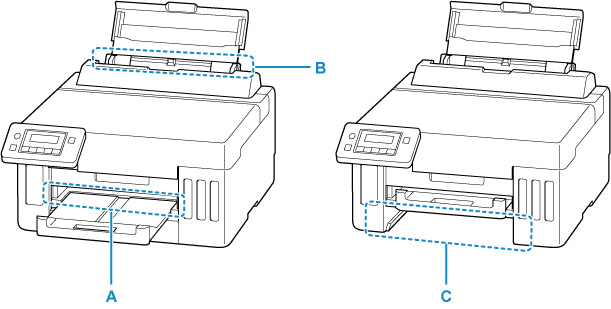
Kontrol 2 Sıkışan kağıt, kağıt çıkış yuvasında (A) görünüyor mu?
-
Kontrol 3 Arka tepsinin (B) besleme yuvasında yabancı nesne var mı?
-
Kontrol 4 Sıkışan kağıt arka tepsinin besleme yuvasında (B) görünüyor mu?
Sıkışan kağıt dışında arka tepsideki kağıtları çıkarın ve ardından arka tepsinin besleme yuvasında sıkışan kağıdın görünüp görünmediğini kontrol edin.
-
Kontrol 5 Sıkışan kağıt kasetin besleme yuvasında (C) görünüyor mu?
Kağıt çıkış tepsisini geri çekin ve ardından kasetin besleme yuvasından sıkışan kağıdın görünüp görünmediğini kontrol edin.
-
Kontrol 6 Sıkışan kağıt, kağıt çıkış yuvasında veya besleme yuvasında görünmüyorsa:
Sıkışan Kağıdı Kağıt Çıkış Yuvasından Çıkarma
-
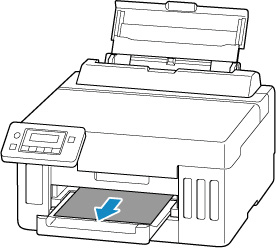
Sıkışan kağıdı iki elinizle sıkıca tutarak yavaşça çıkarın.
Kağıdı yırtılmaması için yavaşça çıkarın.
 Not
Not-
Kağıdı çıkaramıyorsanız, zorlayarak çekmeyi denemedenyazıcıyı tekrar açın. Kağıt otomatik olarak çıkartılır.
Yazdırma işlemini durdurmak için yazıcının Durdur (Stop) düğmesine basın ve ardından yazıcıyı kapatın.
-
Kağıt, çıkarılamıyorsa veya yırtıldıysa yazıcının üst kapağı açın ve yazıcı içinde sıkışan kağıdı çıkarın.
-
-
Yazıcının OK düğmesine basın.
Yazıcı yazdırmaya devam eder. Yazdırmakta olduğunuz sayfa kağıt sıkışması yüzünden düzgün yazdırılmadıysa sayfayı yeniden yazdırın.
Yazıcıyı 1. adımda kapattıysanız yazdırma kuyruğundaki tüm işler iptal olur. Yazdırmayı yeniden başlatın.
Not- Kağıdı yeniden yüklerken, uygun kağıdı kullandığınızdan ve doğru şekilde yüklediğinizden emin olun.
- Fotoğraf veya grafik bulunan belgeleri yazdırmak için A5 dışında kağıt boyutlarını kullanmanızı öneririz. A5 yazıcıdan çıkarken kıvrılabilir veya sıkışabilir.
Yukarıdaki çözümler sorunu gidermiyorsa yazıcıda biraz kağıt kalmış olabilir. Bkz. Yazıcı İçinde Sıkışan Kağıdı Çıkarma
Sıkışan Kağıdı Arka Tepsinin Besleme Yuvasından Çıkarma
-
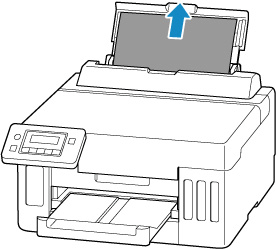
Sıkışan kağıdı iki elinizle sıkıca tutarak yavaşça çıkarın.
Kağıdı yırtılmaması için yavaşça çıkarın.
 Not
Not-
Kağıt çekilemiyor veya yırtılıyorsa taşıma birimini çıkarmak için aşağıdaki sayfaya bakın ve sıkışan kağıdı arka tepsinin besleme yuvasından çekip çıkarın.
-
-
Arka tepsiye kağıt yükleyin.
Not- Uygun kağıdı kullandığınızdan ve doğru şekilde yüklediğinizden emin olun.
- Fotoğraf veya grafik bulunan belgeleri yazdırmak için A5 dışında kağıt boyutlarını kullanmanızı öneririz. A5 yazıcıdan çıkarken kıvrılabilir veya sıkışabilir.
-
Yazıcının OK düğmesine basın.
Yazıcı yazdırmaya devam eder. Yazdırmakta olduğunuz sayfa kağıt sıkışması yüzünden düzgün yazdırılmadıysa sayfayı yeniden yazdırın.
Yukarıdaki çözümler sorunu gidermiyorsa yazıcıda biraz kağıt kalmış olabilir. Bkz. Yazıcı İçinde Sıkışan Kağıdı Çıkarma
Sıkışan Kağıdı Kasetin Besleme Yuvasından Çıkarma
-
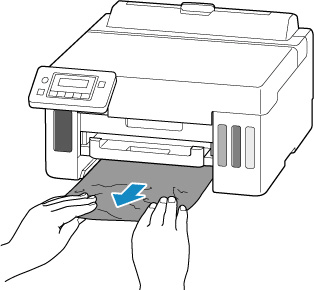
Sıkışan kağıdı iki elinizle sıkıca tutarak yavaşça çıkarın.
Kağıdı yırtılmaması için yavaşça çıkarın.
 Not
Not-
Kağıt çıkarılamıyorsa veya yırtılıyorsa arka kapağı sökün ve sıkışan kağıdı arka taraftan çıkarın.
-
-
Kasete kağıt yükleyin.
Not- Kasete A4, Letter, A5, B5 veya Executive boyutlu düz kağıt yüklenebilir.
-
Kağıt çıkış tepsisini çekip çıkarın.
-
Yazıcının OK düğmesine basın.
Yazıcı yazdırmaya devam eder. Yazdırmakta olduğunuz sayfa kağıt sıkışması yüzünden düzgün yazdırılmadıysa sayfayı yeniden yazdırın.
Yukarıdaki çözümler sorunu gidermiyorsa yazıcıda biraz kağıt kalmış olabilir. Bkz. Yazıcı İçinde Sıkışan Kağıdı Çıkarma
